


Hola a tod@s, vamos a comenzar los
MICROTALLERES
con el
uso básico de la PDI.
Dando por sentado que tod@s sabemos encender el ordenador y el proyector de nuestro aula, empezaremos por el...
1. USO AVANZADO DEL PROYECTOR.
Para configurarlo correctamente vamos a Menú Inicio/conectarse a un proyector. O pulsamos la tecla de Windows+P.
1. USO AVANZADO DEL PROYECTOR.
Para configurarlo correctamente vamos a Menú Inicio/conectarse a un proyector. O pulsamos la tecla de Windows+P.

- Solo equipo (solo muestra el escritorio en el monitor del equipo, apagando momentáneamente el proyector).
- Duplicar (muestra el escritorio en el monitor del equipo y en un proyector y lo que haga en uno se refleja en el otro).
- Extender (extiende el escritorio de la pantalla del equipo a un proyector, creando dos pantallas independientes en la que se pueden realizar diferentes tareas, como proyectar una película en el proyector mientras se trabaja en un documento de texto en el monitor).
- Sólo proyector (solo muestra el escritorio en un proyector, apagando el monitor momentáneamente.
Esto es común a todos los ordenadores del centro, que cuentan con Windows 7.
Ahora veamos las principales características del software de nuestras pizarras: Hitachi StarBoard.
2. CALIBRADO
Entramos en Starboard Software a través del Menú Inicio o del acceso directo del escritorio.
Otra opción es hacer clic en nuevo. Se nos abre el programa, de aspecto bloc de notas. Hacemos clic en Configuración/Starboard/Calibrar.
Ahora aparece esto:
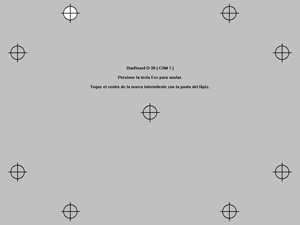
El siguiente paso es, con nuestro dedo, pulsar el centro del punto que parpadea de rojo. Si lo hacemos bien, se pone verde y pasa al siguiente. Si no lo hemos hecho bien, no se ilumina de verde y el calibrado podrá tener más errores.
Una vez repetido el proceso en todos los puntos, la pantalla se cerrará y aparecerá un documento en blanco listo para usar.
3. STARBOARD SOFTWARE
Dentro del menú:
- Menú flotante: se puede arrastrar a la parte que queramos de la pantalla.
- Botón ratón: lleva al escritorio manteniendo el menú visible.
- Flecha: para seleccionar.
- Lápiz (color, grosor, etc.): sobran las explicaciones.
- Lápiz inteligente: para crear formas perfectas desde un trazo a mano alzada.
- Bote de pintura: rellena el color del fondo.
- Borrador: borra el lápiz normal, no las formas del lápiz inteligente.
- Teclado en pantalla: nos facilita la escritura en la PDI.
- Visor de diapositivas: muestra todas las diapositivas creadas.
- Galería de objetos: para insertar objetos de toda índole.


